
cPanel: Cuentas de correo electrónico
Desde esta sección puedes crear y administrar correos de tu dominio, cambiar contraseñas, ajustar la cuota (espacio del buzón), configurar clientes (Outlook, iPhone, Android) y acceder al webmail.
Crear una dirección de correo electrónico
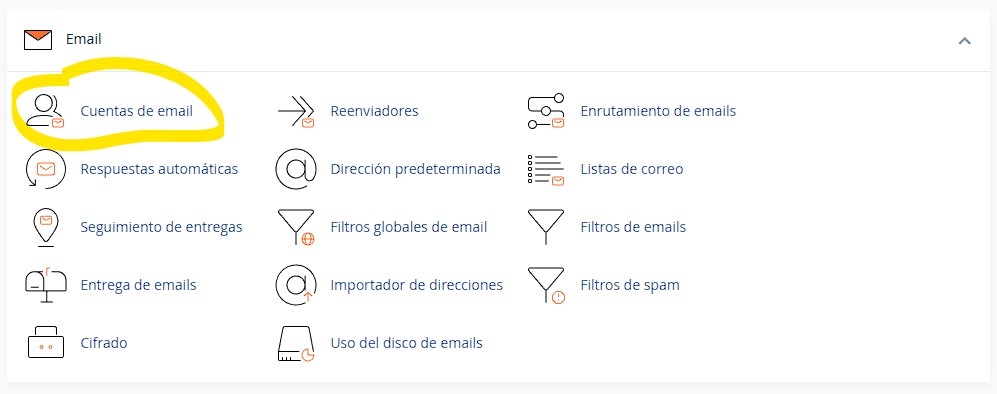
- Entra a cPanel y ve a: Email -> Cuentas de email.
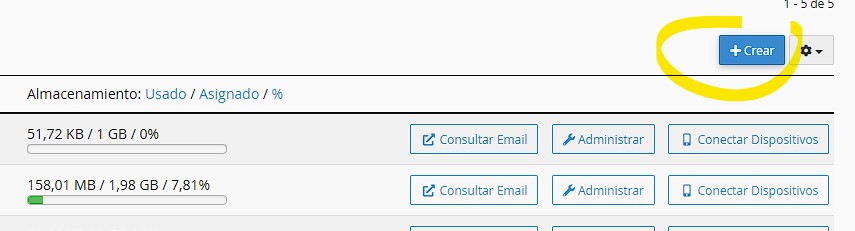
- Haz clic en Crear o Agregar cuenta.
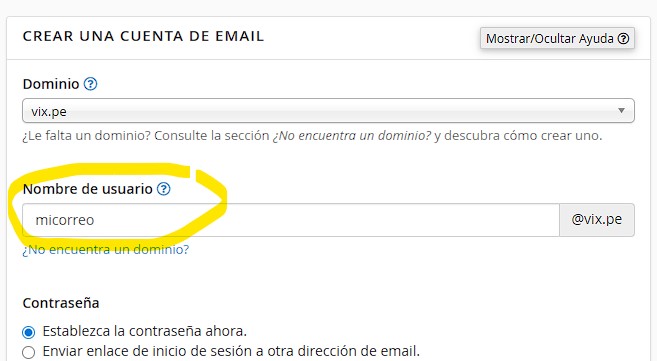
- Escribe el nombre del correo (lo que va antes de @).
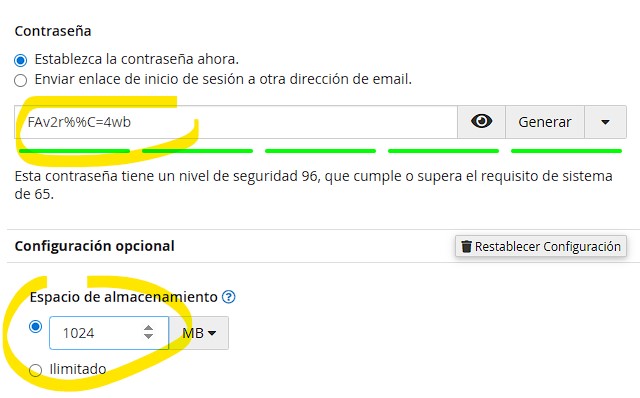
- Crea una contraseña segura y define la cuota del buzón (MB o ilimitado).
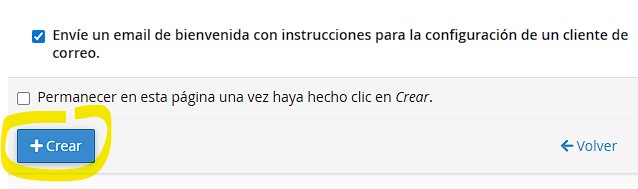
- Haz clic en Crear para finalizar.
Administrar cuentas de correo electrónico
Debajo del formulario encontrarás la lista de cuentas existentes. Desde ahí podrás administrarlas.
[Imagen 6]
Captura del listado de cuentas de correo.
Cambiar contraseña
- En la cuenta deseada, haz clic en Cambiar contraseña.
- Ingresa la nueva contraseña y guarda los cambios.
[Imagen 7]
Captura de la opción “Cambiar contraseña”.
Cambiar cuota
- Haz clic en Cambiar cuota.
- Define el límite en MB o selecciona Ilimitado y guarda.
[Imagen 8]
Captura de la opción “Cambiar cuota”.
Configurar el cliente de correo (Outlook, iPhone, Android, etc.)
cPanel ofrece configuración automática (perfiles/scripts) y también configuración manual (IMAP/POP3/SMTP).
- En la cuenta deseada, haz clic en Configurar cliente de correo.
[Imagen 9]
Captura del botón “Configurar cliente de correo”.
- En Configuración automática, descarga el perfil correspondiente (si aplica) y ejecútalo.
[Imagen 10]
Captura de “Configuración automática”.
- Si lo harás manualmente, baja a Configuración manual y copia los datos IMAP/POP3/SMTP.
[Imagen 11]
Captura de “Configuración manual”.
Nota: se recomienda usar SSL/TLS para enviar y recibir correos cifrados. Si deseas sincronización en varios dispositivos, utiliza IMAP.
Eliminar una cuenta de correo electrónico
- En la cuenta deseada, haz clic en Eliminar.
- Confirma la acción para finalizar.
[Imagen 12]
Captura del botón “Eliminar” y la ventana de confirmación.
